
Bien démarrer avec MonPetitGarage
En tant qu'ancien technicien en centre auto, j'ai vu trop de clients surpris par leurs factures d'entretien. Voici comment prendre le contrôle de vos dépenses en quelques minutes.
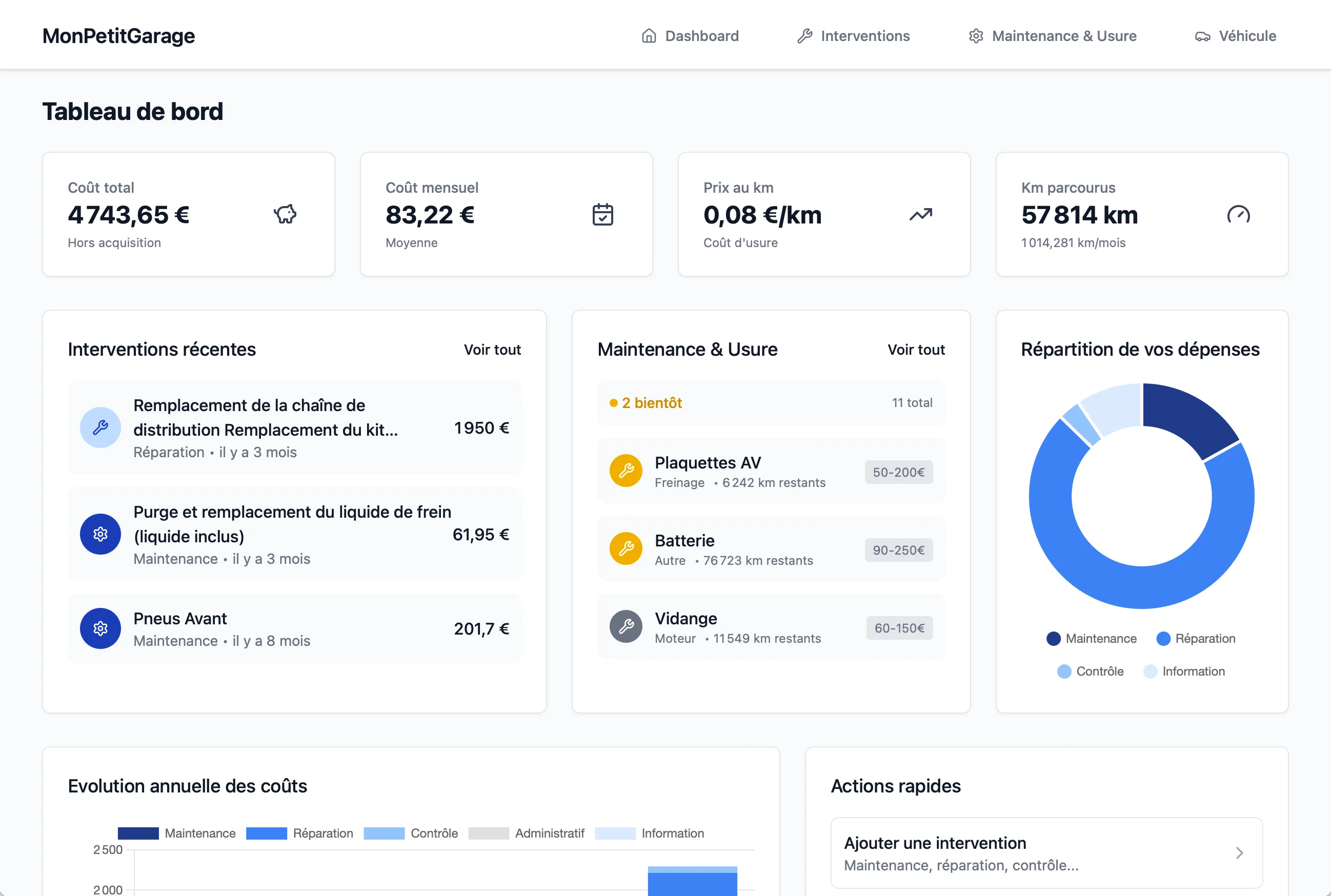
Étapes du tutoriel
- 1 Créer votre véhicule
- 2 Ajouter vos composants
- 3 Enregistrer vos interventions passées
- 4 Consulter votre tableau de bord
Pourquoi suivre ses frais d’entretien ?
Quand je travaillais en centre auto, je voyais régulièrement des clients découvrir que leur voiture leur coûtait 200 ou 300 euros par mois, parfois plus. La plupart n’avaient aucune idée du montant réel avant de faire les comptes.
J’ai créé MonPetitGarage pour avoir cette visibilité en temps réel, sans tableur Excel compliqué. L’idée est simple : vous notez vos dépenses au fur et à mesure, et l’application fait les calculs pour vous.
Étape 1 : Créer votre véhicule
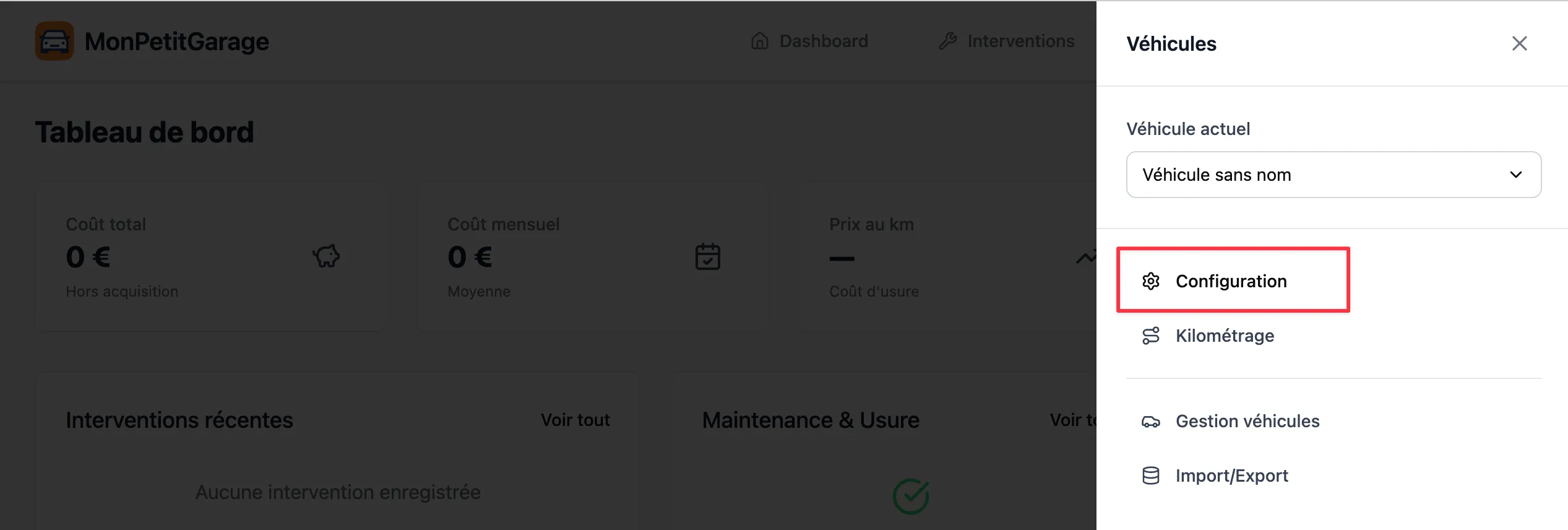
Lancez l’application et cliquez sur “Ajouter un véhicule”. Vous aurez besoin de :
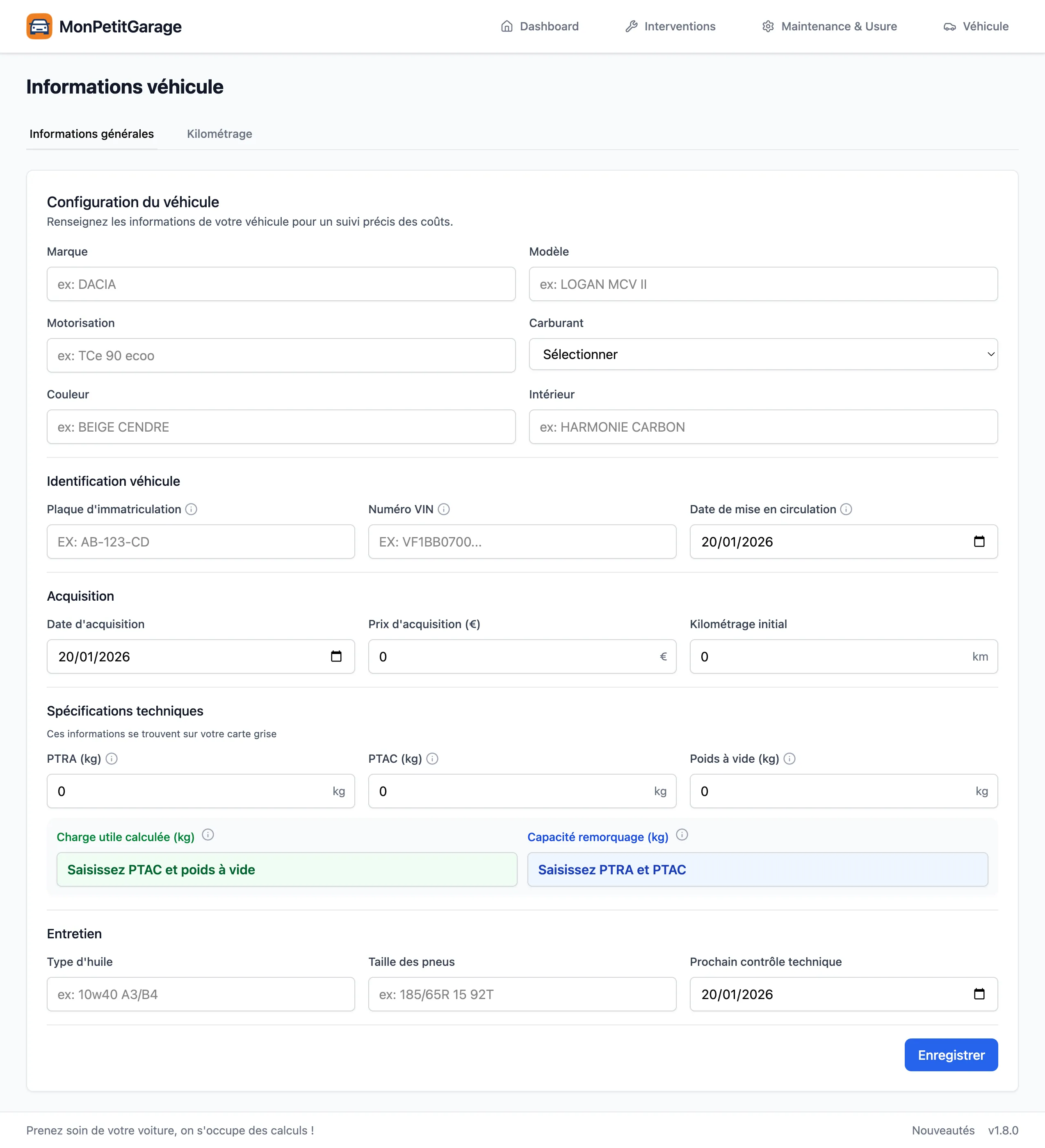
- Marque et modèle : Peugeot 308, Renault Clio, peu importe
- Motorisation : 1.6 HDi, 1.2 PureTech… C’est utile pour les pièces spécifiques
- Type de carburant : Essence, diesel, électrique
- Kilométrage actuel : Relevez-le sur votre compteur
Vous pouvez aussi ajouter l’immatriculation et le numéro VIN (sur votre carte grise, repère E). Le VIN est automatiquement validé et permet de vérifier la cohérence des informations, pratique si vous achetez d’occasion.
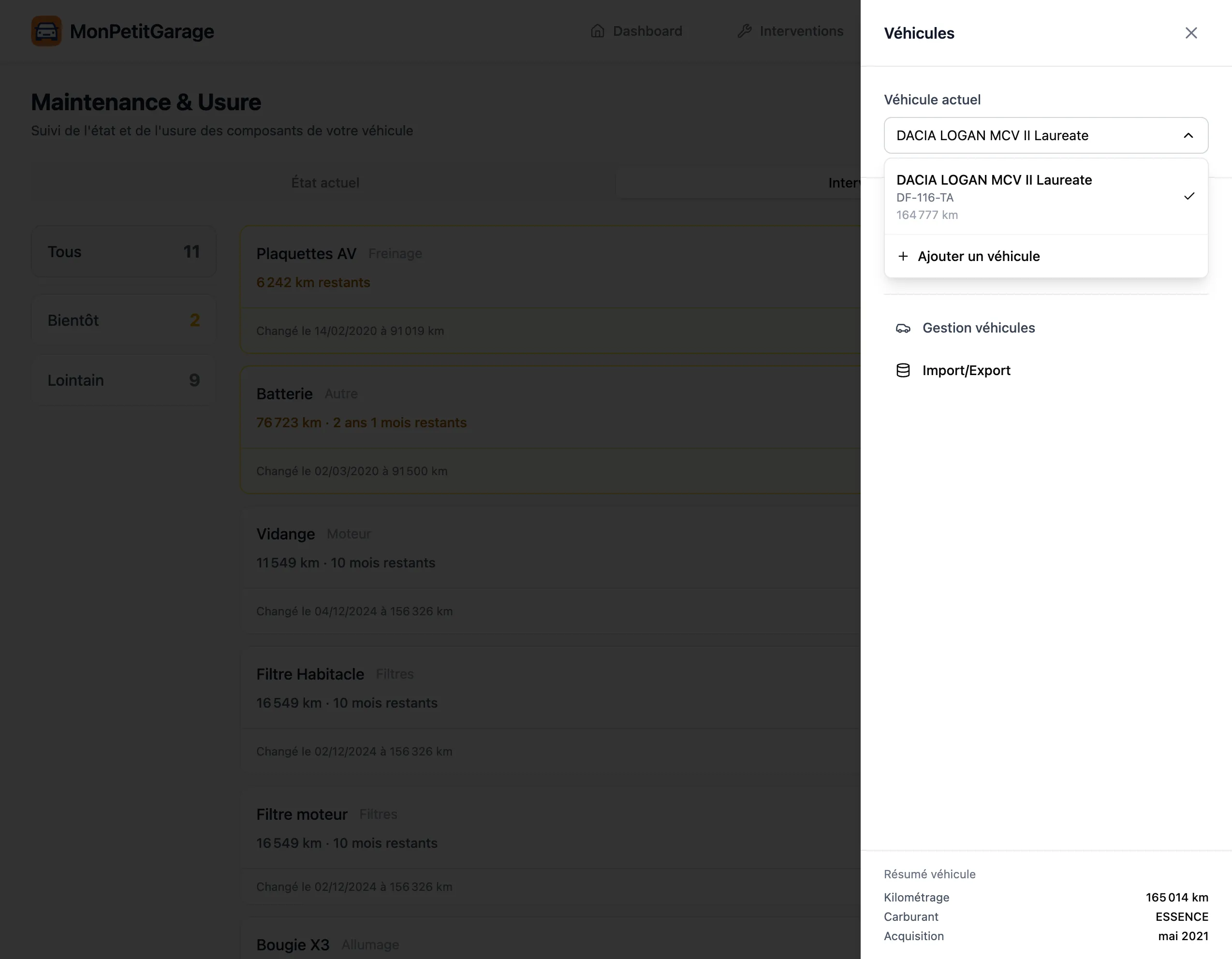
Astuce : Si vous avez plusieurs véhicules, ajoutez-les tous depuis l’onglet “Véhicules”. Vous pourrez ensuite basculer de l’un à l’autre en un clic, ou avec le raccourci Ctrl+K (ou Cmd+K sur Mac) pour les adeptes du clavier.
Étape 2 : Configurer vos composants
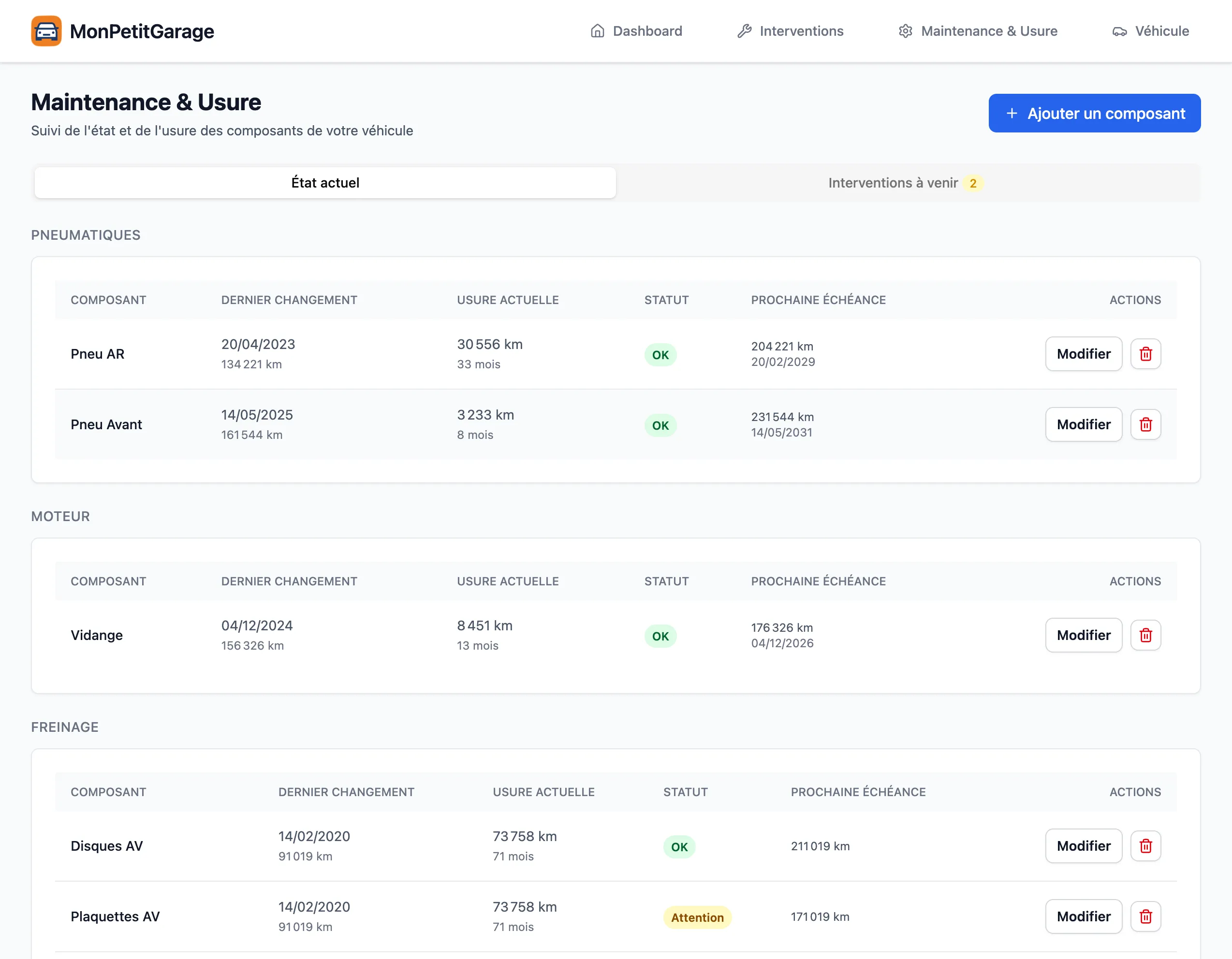
C’est là que MonPetitGarage devient vraiment utile. L’application propose 23 templates de composants avec des seuils d’usure préétablis :
- Huile moteur : 15 000 km ou 12 mois
- Filtre à air : 30 000 km ou 24 mois
- Plaquettes de frein : 30 000 km
- Courroie de distribution : 120 000 km ou 6 ans
- Et bien d’autres…
Pour chaque composant, indiquez la date et le kilométrage du dernier remplacement. Si vous ne savez plus exactement, mettez une estimation. C’est mieux que rien.
L’application calculera automatiquement quand le prochain remplacement sera nécessaire, en fonction de votre kilométrage moyen.
Étape 3 : Enregistrer vos interventions
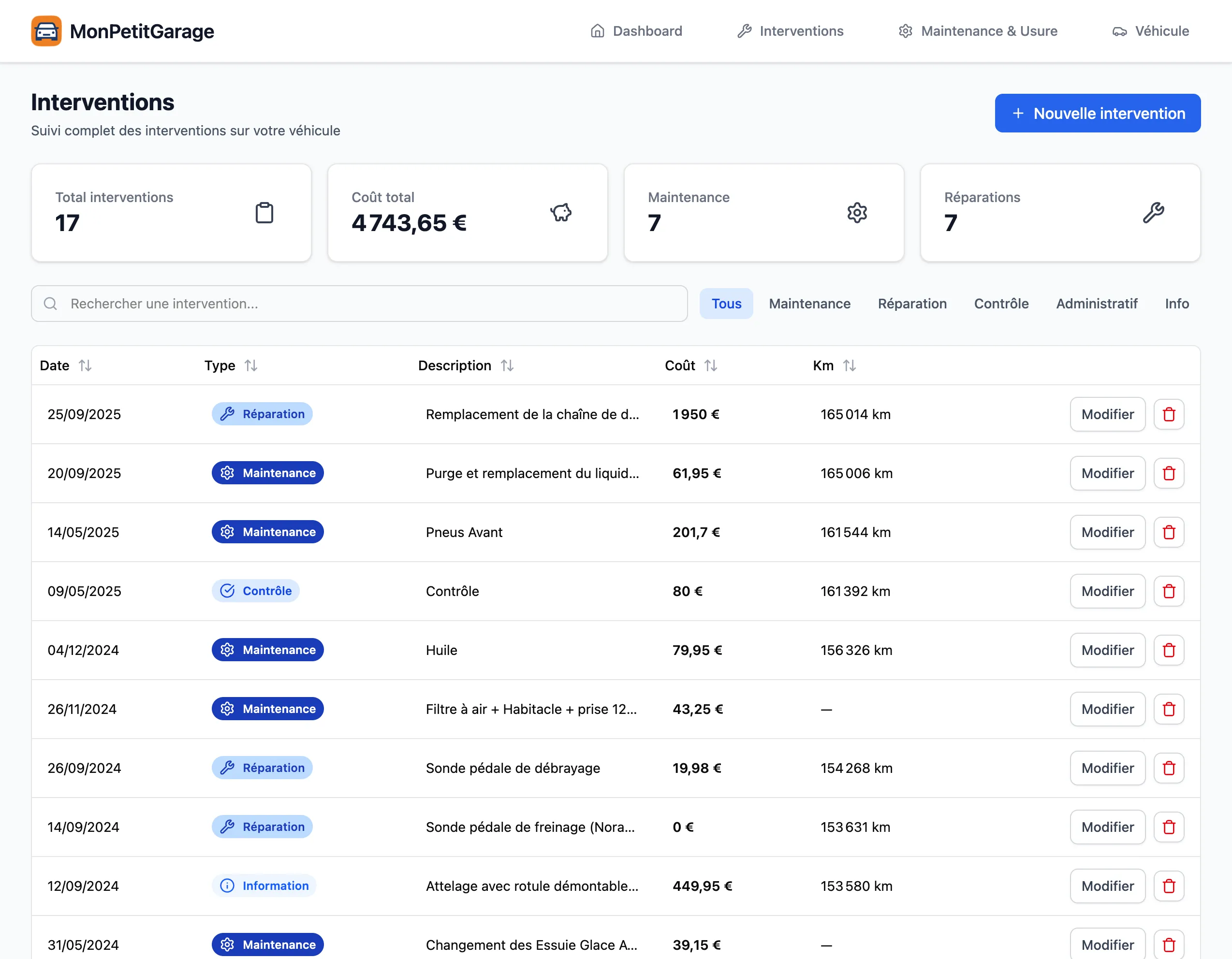
À chaque passage au garage, créez une intervention :
- Type : Maintenance (vidange, révision), Réparation, Contrôle technique, Administratif
- Date et kilométrage
- Coût : Le montant TTC de la facture
- Description : Ce qui a été fait
Si l’intervention concerne un composant (par exemple une vidange), liez-la au composant correspondant. Les compteurs seront automatiquement remis à zéro.
Mon conseil : Prenez 30 secondes après chaque facture pour la saisir. C’est bien plus simple que de tout rattraper en fin d’année.
Étape 4 : Suivre vos statistiques
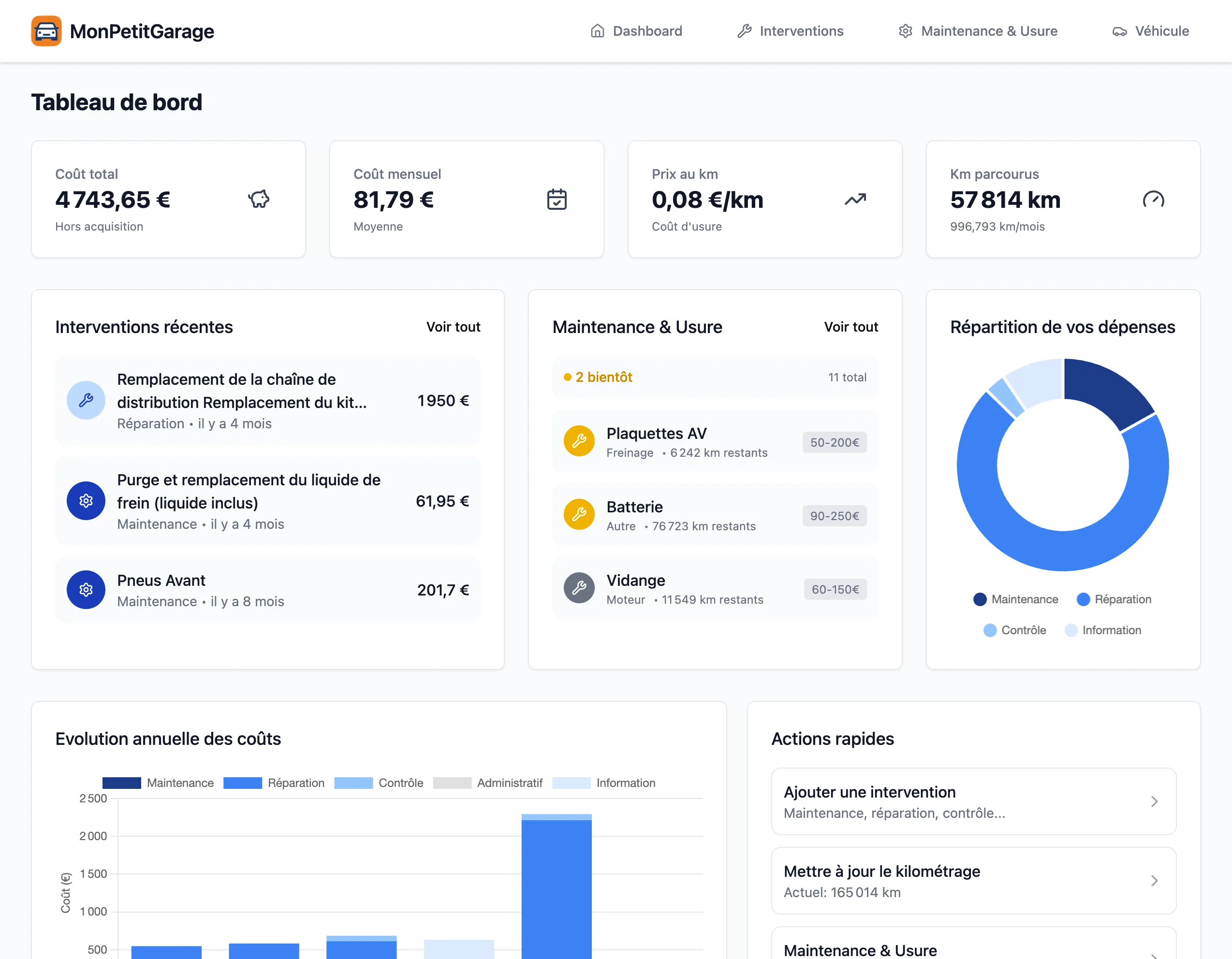
Après quelques interventions, votre tableau de bord affichera :
- Coût total : Toutes vos dépenses depuis le début
- Coût mensuel moyen : Pour budgéter
- Coût au kilomètre : L’indicateur le plus parlant
Par exemple, si votre coût au km est de 0.25 euro et que vous faites 15 000 km par an, vous savez que votre voiture vous coûte environ 3 750 euros par an en entretien et réparations.
Les graphiques vous montrent l’évolution dans le temps et la répartition par type de dépense. Vous verrez vite si un poste explose.
Les alertes de maintenance
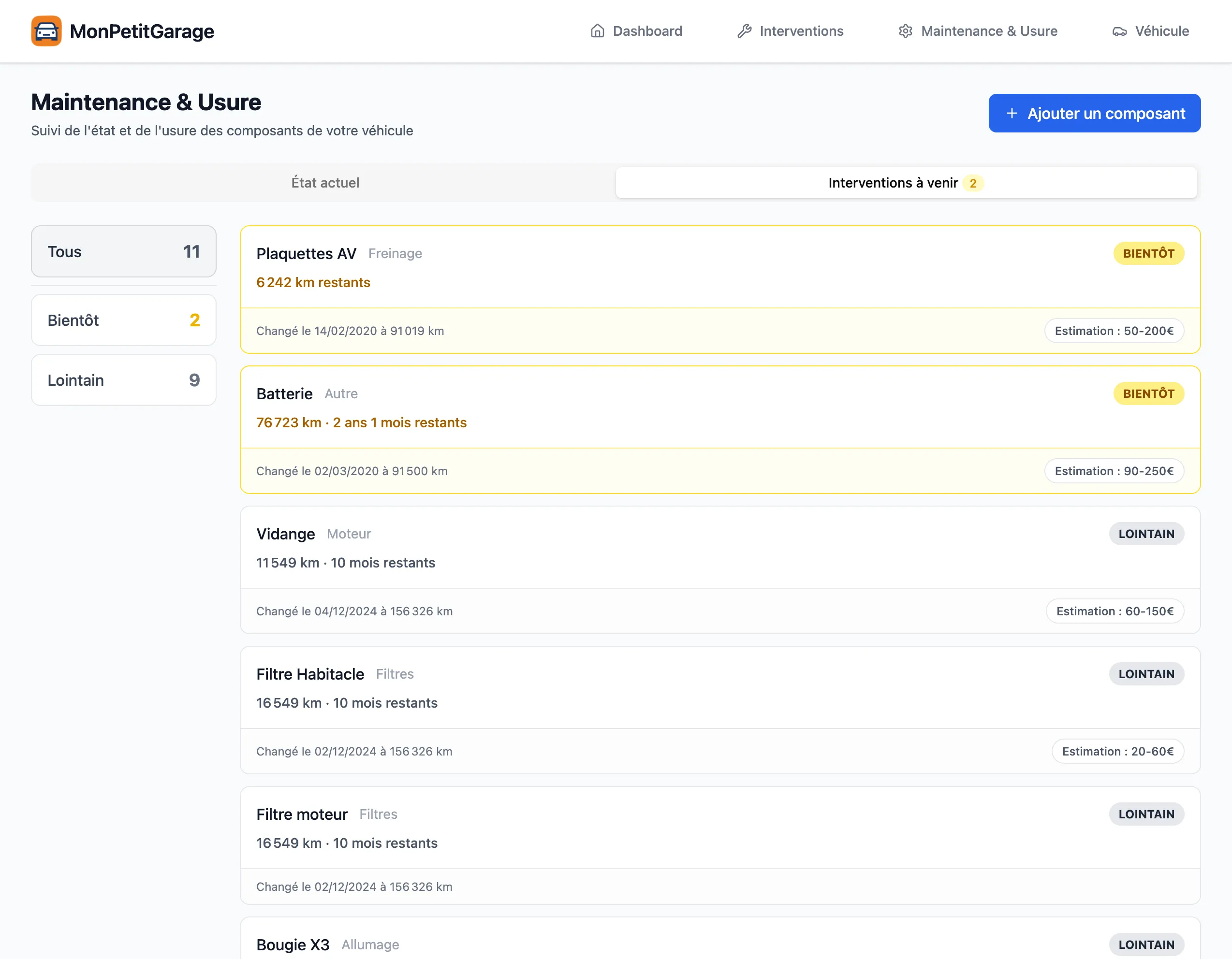
C’est la fonctionnalité que j’utilise le plus. L’application surveille l’usure de chaque composant et vous prévient quand une maintenance approche :
- Critique (rouge) : Échéance dépassée ou imminente
- Attention (orange) : À planifier dans les prochaines semaines
- À venir : Pas urgent mais à garder en tête
Plus besoin de se demander “c’était quand ma dernière vidange ?”. L’application s’en souvient pour vous.
Exporter vos données
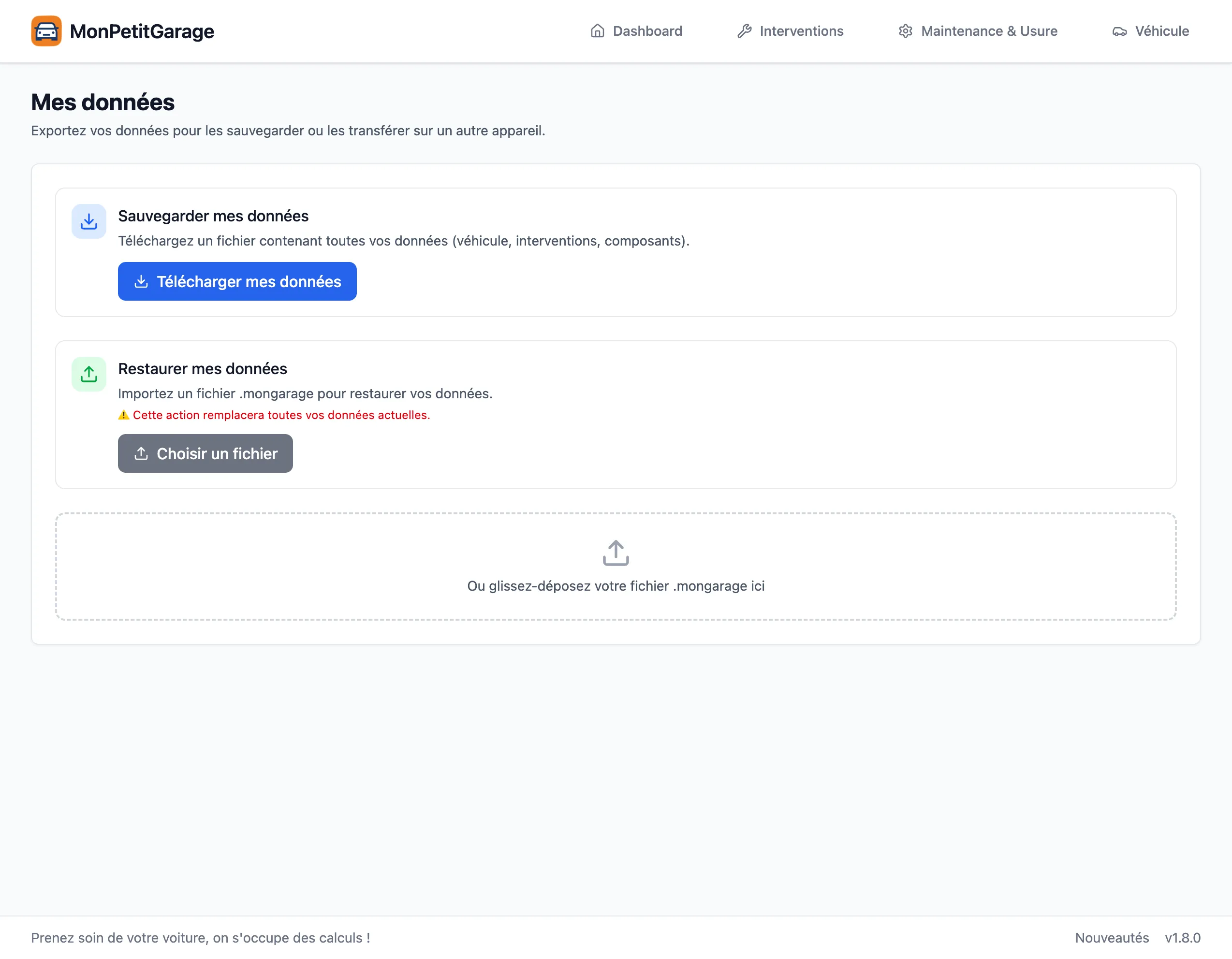
Toutes vos données sont stockées localement sur votre appareil. Rien ne part sur internet, il n’y a pas de compte à créer.
Pour sauvegarder ou transférer vers un autre appareil, utilisez la fonction d’export. Vous obtiendrez un fichier .mongarage que vous pourrez réimporter n’importe quand.
En résumé
MonPetitGarage ne va pas réduire vos factures de garage. Mais il va vous permettre de les anticiper et de les comprendre. C’est la première étape pour reprendre le contrôle de son budget auto.
En 5 minutes de configuration et 30 secondes par facture, vous aurez une vision claire de ce que vous coûte réellement votre véhicule.
Lancer l’application et commencez maintenant.